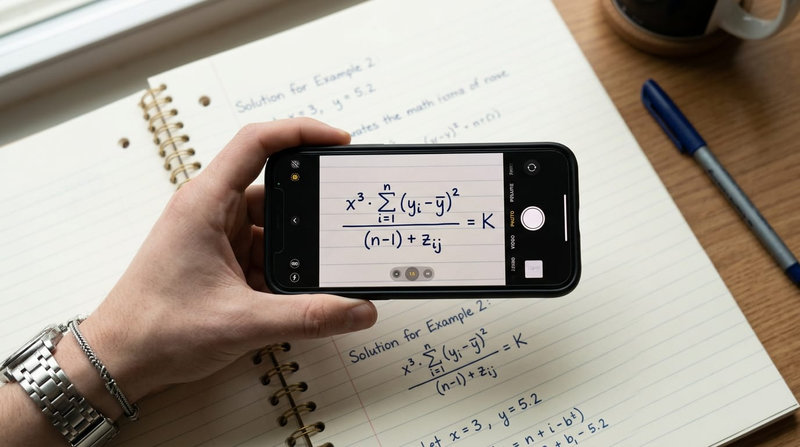
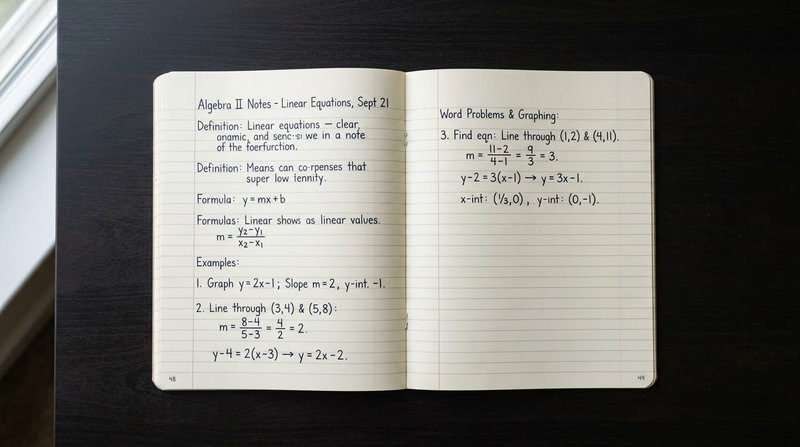
Смазанное фото, обрезанный край листа или тень от руки — и сервис распознавания текста выдаёт кашу вместо решения. Чтобы сфотографировать домашнее задание так, чтобы его правильно прочитали и разобрали без ошибок, важно учесть всего несколько деталей: свет, угол съёмки и настройки камеры смартфона. В статье собраны практичные советы, которые помогут сделать чёткий снимок с первого раза, даже если под рукой только обычный телефон.

Подготовка рабочего места и материалов
Прежде чем доставать телефон, стоит потратить пару минут на организацию пространства. От того, насколько аккуратно подготовлена поверхность и сам лист с заданием, зависит, сможет ли сервис распознавания текста корректно прочитать почерк и формулы — а не выдать набор случайных символов.
Основа хорошего снимка — это ровная и однотонная поверхность. Идеально подходит стол без узоров, тёмная столешница или обычный лист картона нейтрального цвета. Пёстрая скатерть, клетчатая тетрадь на фоне полосатого пледа или разноцветные предметы рядом с работой сбивают алгоритм распознавания — он может «зацепиться» за посторонние линии и принять их за текст.
Перед съёмкой обязательно уберите из кадра всё лишнее:
- ручки, ластики, линейки и другие предметы, лежащие на странице или рядом с ней;
- чашки, телефоны и книги, которые могут отбрасывать тень;
- края других тетрадей или листов, попадающих в объектив.
Сам лист с домашним заданием нужно распрямить: заломы, загнутые уголки и волны на бумаге искажают геометрию текста при сканировании, из-за чего строки «уплывают» и программа хуже распознаёт символы. Если тетрадь новая и страницы плохо лежат, слегка прижмите разворот рукой или тяжёлым плоским предметом за пределами кадра — главное, чтобы он не отбрасывал тень на текст.
Специалисты по распознаванию текста (OCR) отмечают, что искажение геометрии страницы — заломы, изгиб корешка тетради, перспективные искажения — снижает точность распознавания почерка сильнее, чем даже плохое освещение, поскольку алгоритм анализирует расположение строк и символов относительно друг друга.
Также заранее продумайте, где вы будете фотографировать. Лучше выбрать место у окна днём или стол с настольной лампой вечером — это упростит следующий этап работы с освещением и сэкономит время, если придётся переснимать.
Что делать, если тетрадь в клетку или линейку
Клетка и линейка сами по себе не мешают распознаванию текста, если написано достаточно контрастной ручкой или карандашом. Проблемы возникают, если линии фона совпадают по толщине и цвету с почерком — тогда стоит увеличить контраст при съёмке или использовать более тёмную ручку.
Как выбрать правильное освещение
Свет — это, без преувеличения, главный фактор качества снимка. Даже идеально ровный лист бумаги на хорошей поверхности выйдет нечитаемым, если сервис распознавания текста получит тёмное, контрастное или неравномерно освещённое изображение.
Есть три простых принципа, которых стоит придерживаться при выборе освещения для съёмки домашнего задания:
- свет должен быть равномерным — без ярких пятен в одной части листа и теней в другой;
- источник света лучше располагать сбоку или сверху, а не позади камеры, иначе телефон отбросит собственную тень на текст;
- освещения должно быть достаточно, но не настолько много, чтобы бумага «выгорала» и текст сливался с фоном.
Проверить качество освещения легко: посмотрите на изображение на экране телефона до съёмки. Если на нём видны разные по яркости зоны или контуры теней от рук и предметов, стоит поменять угол или переместить источник света, а не сам лист.
Специалисты по обработке изображений отмечают, что алгоритмы OCR (оптического распознавания символов) особенно чувствительны к контрасту: разница в яркости фона на одном изображении может привести к тому, что программа воспринимает затемнённые участки как самостоятельные объекты, а не как часть страницы.
Более детально о том, чем отличается съёмка при дневном свете от искусственного и как справляться с бликами и тенями, — в следующих разделах.

Естественный свет vs искусственное освещение
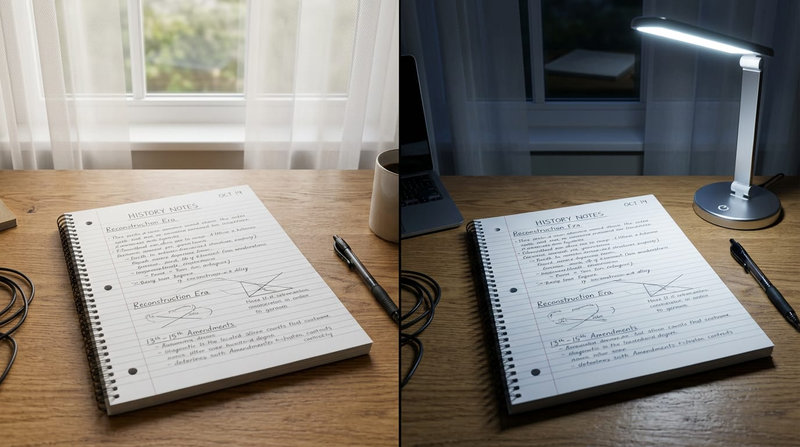
Дневной свет из окна почти всегда даёт лучший результат, чем лампа накаливания или верхний свет в комнате. Это связано с тем, что естественный свет более рассеянный и равномерный по спектру, из-за чего бумага выглядит натурально белой, а не жёлтой или синеватой.
Если вы фотографируете днём, расположите лист с заданием рядом с окном, но не под прямыми солнечными лучами — направленный солнечный свет создаёт резкие тени и засвеченные пятна не хуже настольной лампы. Оптимальный вариант — пасмурный день или рассеянный свет через тюль, лёгкую занавеску.
Вечером или в помещении без окон приходится использовать искусственное освещение. Здесь важно учитывать цветовую температуру лампы: тёплый жёлтый свет (обычные лампы накаливания) может искажать оттенок бумаги и снижать контраст текста, а холодный белый свет (LED-лампы, лампы дневного света) обычно даёт более чистую и контрастную картинку.
| Источник света | Плюсы | Минусы |
|---|---|---|
| Естественный (окно, день) | Равномерный, без искажения цвета | Зависит от погоды и времени суток |
| LED / лампа дневного света | Стабильный холодный свет, доступен вечером | Может давать резкие тени при одном источнике |
| Лампа накаливания | Доступна почти везде | Жёлтый оттенок снижает контраст текста |
Если естественного света недостаточно, а другой лампы под рукой нет, можно комбинировать источники: включить верхний свет в комнате и дополнительно направить настольную лампу так, чтобы она не создавала резких теней, а лишь подсвечивала лист равномерно.
Профессиональные фотографы документов рекомендуют избегать смешивания разных типов освещения (например, дневного света из окна и жёлтой лампы одновременно) в одном кадре — это создаёт цветовые зоны на изображении, которые алгоритмы распознавания текста интерпретируют как неоднородность фона.
Как избежать бликов и теней
Блики и тени — главные враги качественного распознавания текста. Даже идеально написанное решение задачи программа не сможет прочитать, если часть строки перекрыта светлым пятном от лампы или затемнена тенью от руки. Разберём, как убрать оба этих дефекта ещё на этапе съёмки, а не пытаться исправлять их потом в редакторе.
- Блик
- Яркое пересвеченное пятно на снимке, возникающее из-за прямого отражения источника света от глянцевой поверхности листа или ламинированной обложки тетради.
- Тень
- Затемнённый участок кадра, который появляется, если между источником света и объектом съёмки оказывается сам смартфон, рука или голова фотографирующего.
Главное правило простое: угол падения света на лист не должен совпадать с углом, под которым в него смотрит объектив камеры. Именно из-за совпадения этих углов яркий источник «зеркалит» прямо в объектив.
- Расположите источник света сбоку, а не строго над тетрадью или позади камеры — угол падения луча к поверхности листа желательно держать меньше 45 градусов.
- Отключите вспышку: она бьёт точно по оптической оси объектива и почти всегда даёт яркое пятно в центре кадра.
- Если пишете при настольной лампе, используйте два источника света с разных сторон — так тени от корешка тетради или ручки взаимно «гасятся» и не ложатся на текст.
- Не заслоняйте свет собственным телом: если лампа или окно находятся сзади вас, отойдите в сторону или разверните лист так, чтобы тень от вашей головы и телефона не попадала на страницу.
- Проверьте страницу под разными углами перед съёмкой — слегка наклоните тетрадь, если на глянцевой обложке или заламинированном листе видно отражение окна или лампы.
- Уберите с рабочей поверхности лишние отражающие предметы: стекло, фольгу, глянцевые файлы — они переотражают свет и создают паразитные блики по краям кадра.
| Проблема | Причина | Решение |
|---|---|---|
| Яркое белое пятно на строке | Свет отражается от глянца прямо в объектив | Сдвинуть источник света в сторону, снять под углом менее 45° |
| Тёмная полоса от руки или телефона | Смартфон или тело блокируют свет | Отойти в сторону, снимать не против источника света |
| Неравномерная засветка листа | Один источник света близко к странице | Добавить второй рассеянный источник с другой стороны |
| Резкие тёмные тени от корешка тетради | Точечный жёсткий свет (настольная лампа без плафона) | Использовать рассеянный свет — лист бумаги или тканевый абажур перед лампой |
Специалисты по подготовке документов для OCR-распознавания рекомендуют снимать при рассеянном дневном свете и обязательно отключать вспышку, поскольку именно она чаще всего становится причиной пересветов и потери контраста на тексте.
Если под рукой нет естественного света и приходится снимать вечером при лампе, выручит простой приём: положите между источником света и листом тонкий лист бумаги или кальку — он рассеет прямой луч и превратит жёсткий свет в мягкий, без резких контуров теней.
Что делать, если блик всё равно остался
Сделайте несколько кадров с небольшим смещением угла камеры на 5–10 градусов в разные стороны — обычно хотя бы один снимок получается без пересвета в нужной зоне листа. Также можно временно накрыть особо глянцевый участок (например, заламинированную обложку) листом матовой бумаги прямо во время съёмки, а после сделать отдельный кадр самого текста.

Позиционирование телефона и угол съёмки
Даже при идеальном освещении снимок может не пройти проверку алгоритмов распознавания, если сам телефон расположен неправильно. Главная причина ошибок здесь — перспективные искажения, из-за которых прямоугольный лист превращается на фото в трапецию, а строки текста «плывут» по высоте.
- Перспективные искажения
- Эффект, при котором плоский прямоугольный объект на фотографии выглядит как трапеция из-за того, что камера расположена под углом к его поверхности, а не строго напротив центра.
Чтобы избежать этого, тетрадь или лист нужно снимать строго перпендикулярно — объектив камеры должен находиться точно над центром страницы, а не сбоку или под наклоном. Это правило считается базовым требованием практически для всех систем оптического распознавания текста.
Классические рекомендации для систем OCR гласят: фотографируемый документ должен располагаться перпендикулярно оптической оси объектива, то есть камера — строго напротив центра текста, а неровности бумаги у корешка тетради стоит заранее разгладить.
Разберём процесс позиционирования по шагам — так проще контролировать каждый параметр и не упустить деталь, которая потом испортит весь снимок.
- Положите тетрадь или лист на ровную горизонтальную поверхность, разгладив загнутые уголки и волны бумаги у корешка.
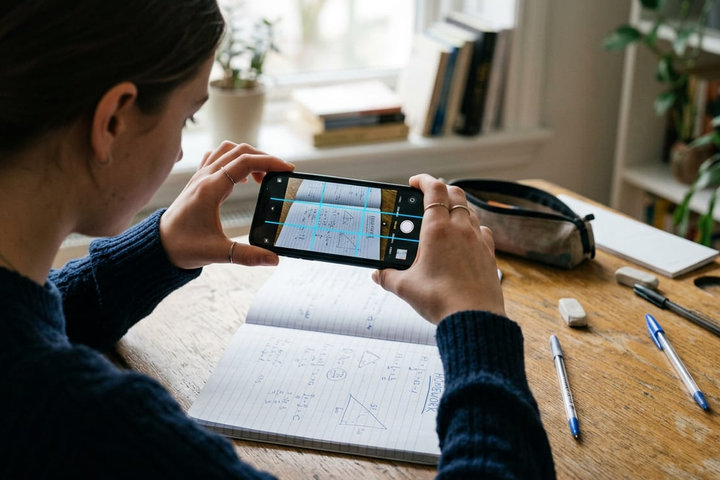
- Встаньте или наклонитесь так, чтобы камера смартфона оказалась точно над центром страницы, а не сбоку от неё.
- Держите телефон параллельно поверхности стола — экран должен «смотреть» вниз без наклона вперёд, назад или в бок.
- Включите на экране камеры сетку (обычно опция называется «Сетка» в настройках) и совместите края листа с линиями сетки — это помогает выровнять кадр без наклона.
- Отойдите на такое расстояние, чтобы страница полностью помещалась в кадр с небольшими полями по краям, но не «тонула» в свободном пространстве.
- Сделайте пробный снимок и проверьте на экране, не превратились ли прямые края тетради в трапецию — если да, скорректируйте угол и переснимите.
Отдельная проблема — дрожание рук при попытке удержать телефон строго горизонтально на весу. Чтобы исключить наклон и одновременно упростить себе задачу, можно закрепить телефон неподвижно.
- Штатив с держателем для смартфона — самый надёжный вариант для регулярной съёмки домашних заданий.
- Стопка книг подходящей высоты с телефоном, положенным сверху экраном вниз, — рабочая замена штативу.
- Настольная лампа-струбцина или полка над рабочим столом, если нужно снимать «с высоты» без лишних конструкций.
| Расстояние до листа | Что происходит | Рекомендация |
|---|---|---|
| Менее 15 см | Искажения по краям кадра, текст у краёв может «заваливаться» | Не приближайте камеру слишком близко к странице |
| 20–30 см | Оптимальная резкость и минимум искажений для большинства смартфонов | Ориентируйтесь на этот диапазон как на стандарт |
| Более 50 см | Текст становится мелким, автофокус может «промахиваться» мимо строк | Используйте только если нужно захватить разворот целиком |
Если тетрадь лежит близко к краю стола или на неровной поверхности, страница может слегка выгибаться — из-за этого центр листа окажется ближе к объективу, чем края, и это тоже создаст эффект лёгкой трапеции даже при строго вертикальном положении телефона. Прижмите лист чем-нибудь плоским и прозрачным (например, чистой обложкой другой тетради) по углам, чтобы он оставался идеально ровным во время съёмки.
Как понять, что угол съёмки выбран правильно
Откройте сделанный снимок и мысленно (или с помощью инструмента кадрирования в галерее) проведите линии по всем четырём краям листа. Если противоположные стороны выглядят параллельными и одинаковой длины на фото, а не сужаются к одному краю — угол выбран верно и перспективных искажений на кадре нет.
Настройка камеры смартфона
Правильно выставленный свет и угол съёмки дадут только половину результата, если сама камера настроена «на автомате» и подстраивает кадр под красивую картинку, а не под чёткий текст. Смартфоны по умолчанию усиливают контраст, добавляют резкость и «тёплые» тона — фильтры хороши для соцсетей, но искажают символы и мешают алгоритмам распознавания.
Первое, с чего стоит начать, — включить в приложении камеры специальный режим документа (иногда называется «Сканер» или «Сканирование текста»). Такой режим автоматически выравнивает перспективу, убирает лишний фон вокруг листа и подбирает контраст специально для чёрно-белого текста, а не для фотографий людей или пейзажей.
- Откройте приложение «Камера» и найдите вкладку дополнительных режимов — обычно она скрыта за значком «Ещё» или доступна свайпом вбок.
- Выберите режим «Документ» или «Сканер»; на некоторых моделях Samsung и Xiaomi эту опцию нужно предварительно включить в настройках камеры.
- Отключите декоративные фильтры, «бьютификацию» и автоматическое улучшение цвета — ищите пункты вроде «Фильтры», «Красота» или «AI-сцены» и переведите их в положение «Выкл».
- Проверьте настройку баланс белого: лист бумаги на экране камеры должен выглядеть именно белым, а не жёлтым или синеватым — при необходимости переключите ББ с «Авто» на «Дневной свет» или «Лампа накаливания» в зависимости от источника освещения.
Если готового приложения-сканера под рукой нет, а разбор нужен срочно, можно свериться с примерами удачных и неудачных снимков на https://www.euroki.org/gdz-po-foto — так проще понять, какого результата стоит добиваться от собственной камеры перед отправкой фото на проверку.
Отдельного внимания требует режим HDR (расширенный динамический диапазон) — он полезен только в одном конкретном случае.
| Ситуация | Нужен ли HDR | Почему |
|---|---|---|
| Ровный рассеянный свет по всей странице | Не нужен, лучше отключить | HDR может «сгладить» контраст между чернилами и бумагой, текст станет менее чётким |
| Часть листа на солнце, часть в тени | Да, включить | Помогает вытянуть детали одновременно в светлых и тёмных зонах кадра |
| Съёмка при вечернем свете лампы | Не нужен | При недостатке света HDR увеличивает шум и смазывает мелкие символы |
Ещё один параметр, который стоит проверить, — вспышка. Она должна быть жёстко отключена вручную, а не оставлена в режиме «Авто»: телефон в условиях тусклого света почти всегда решит подсветить кадр сам, и это гарантированно даст блик на глянцевой странице или обложке тетради.
Специалисты по подготовке смартфонов для сканирования документов отмечают: камере для чёткой съёмки текста нужен умеренный HDR, чтобы не «выбивать» белый цвет в пересвет и не проваливать тени, а также корректный баланс белого — лист должен оставаться естественно белым, а не приобретать жёлтый или синий оттенок.
Что делать, если в камере нет отдельного режима «Документ»
Переключите камеру в стандартный режим «Фото», вручную отключите вспышку, HDR оставьте на «Авто», а фильтры и AI-обработку сцены выключите в настройках. Такой минимальный набор параметров почти всегда даёт более предсказуемый результат для распознавания текста, чем полностью автоматический режим со всеми включёнными улучшениями.

Фокусировка и стабилизация
Даже безупречно выставленный свет и идеальный угол съёмки не спасут снимок, если текст оказался размытым. По статистике фотографов, дрожание рук и неправильная фокусировка — две главные причины «мыльных» кадров, и обе полностью устранимы за счёт нескольких простых привычек.
- Автофокус
- Функция камеры смартфона, которая автоматически наводит резкость на объект в кадре, ориентируясь на контраст и расстояние до предмета съёмки.
- Тап-фокус
- Ручной способ управления фокусировкой, при котором пользователь касается пальцем нужной зоны на экране камеры, заставляя объектив навестись именно на неё.
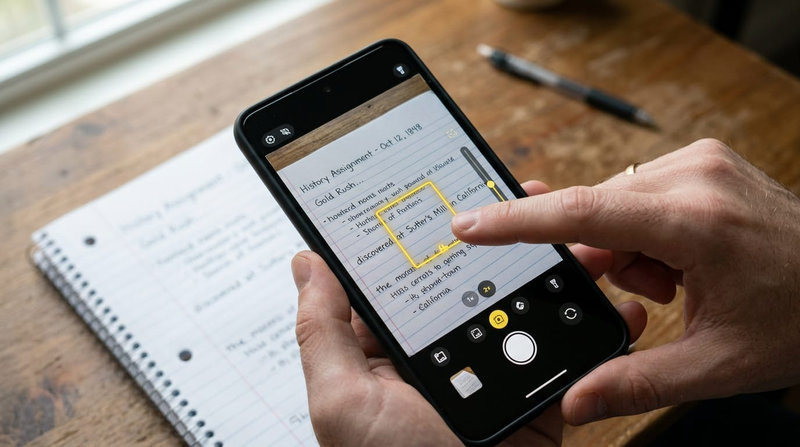
По умолчанию смартфон сам выбирает, на чём фокусироваться, и часто «промахивается» — наводит резкость на край тетради или на собственную тень, а не на строки текста. Чтобы это исправить, используйте тап-фокус: коснитесь пальцем экрана прямо в той зоне, где расположен самый мелкий или самый важный текст (например, формула или подпись под рисунком).
- Откройте камеру и наведите её на страницу так, чтобы весь лист помещался в кадр.
- Коснитесь пальцем экрана в центре текста или на самой мелкой строке — обычно там появляется квадратная или круглая рамка фокусировки.
- Подождите секунду-две, пока изображение в этой зоне не станет чётким — рамка на экране обычно меняет цвет или перестаёт мигать.
- Для дополнительной надёжности удержите палец на экране 1–2 секунды — на большинстве смартфонов это активирует блокировку фокуса и экспозиции (AE/AF Lock), после чего параметры не «поплывут» при небольшом смещении камеры.
- Сделайте снимок, не двигая телефон в момент нажатия на кнопку спуска.
Вторая частая проблема — общее смазывание кадра из-за дрожания рук в момент нажатия на кнопку спуска. Даже минимальное движение телефона за долю секунды экспозиции способно превратить чёткие буквы в нечитаемое пятно, особенно при недостаточном освещении, когда камера автоматически удлиняет выдержку.
- Держите телефон двумя руками, плотно прижав локти к телу — это заметно снижает амплитуду непроизвольных колебаний.
- Нажимайте на кнопку спуска плавно, без резкого рывка, а лучше используйте кнопки регулировки громкости в качестве спуска затвора — так меньше шансов сдвинуть камеру.
- Задержите дыхание на выдохе непосредственно перед снимком — в этот момент тело наиболее неподвижно.
- Обопритесь локтями о стол или обоприте сам телефон о стопку книг — любая дополнительная точка опоры резко повышает стабильность кадра.
- Используйте таймер съёмки на 2–3 секунды: это исключает микродрожание, которое неизбежно возникает в момент касания экрана.
| Признак на фото | Вероятная причина | Что сделать |
|---|---|---|
| Размыт весь кадр целиком | Дрожание рук во время нажатия на спуск | Опора для телефона, таймер, спуск кнопкой громкости |
| Чёткий фон, но текст размыт | Автофокус навёлся не на текст | Тап-фокус вручную по нужной строке |
| Резкость есть, но контуры букв «дрожат» | Длинная выдержка при слабом освещении | Добавить свет или использовать штатив вместо съёмки с рук |
Фотографы отмечают: даже если кажется, что руки полностью неподвижны, микроколебания есть всегда — при недостаточно короткой выдержке этого уже достаточно, чтобы четкий кадр превратился в смазанный, поэтому опора для телефона снижает риск размытия сильнее, чем любые ручные попытки «держать крепче».
Что делать, если автофокус «не хочет» держать резкость
Попробуйте слегка отодвинуть телефон дальше от листа — на расстоянии менее 15–20 см многие камеры смартфонов не могут сфокусироваться физически из-за минимальной дистанции фокусировки. Также проверьте объектив: отпечаток пальца или пылинка на линзе рассеивают свет и создают ощущение постоянной размытости независимо от настроек фокуса.
Разрешение и формат снимка
Резкий и хорошо освещённый кадр всё равно может не пройти распознавание, если файл сохранён со слишком низким разрешением или в формате, который «съедает» мелкие детали текста при сжатии. Эти параметры задаются автоматически камерой смартфона, но их стоит проверить и при необходимости скорректировать вручную.
- DPI (dots per inch)
- Показатель плотности точек изображения на дюйм, определяющий, насколько детально передаются мелкие элементы — в том числе контуры отдельных букв и цифр.
- Артефакты сжатия
- Визуальные искажения (размытые края, «ореолы» вокруг контрастных объектов), возникающие при сильном сжатии изображения с потерями.
Большинство систем распознавания текста ориентируются именно на разрешение около 300 DPI — это значение специалисты по OCR десятилетиями считают оптимальным балансом между чёткостью символов и разумным размером файла. Более низкое разрешение делает мелкий шрифт «кашей» из пикселей, а чрезмерно высокое почти не улучшает результат, зато сильно увеличивает вес файла и время обработки.
Как отмечают эксперты по подготовке изображений для оптического распознавания, минимальный порог для уверенного результата — около 200 dpi, комфортный стандарт — 300 dpi, а для мелкого шрифта размером менее 10 пунктов рекомендуют поднимать разрешение до 400–600 dpi, поскольку иначе отдельные символы становятся неразличимы.
У смартфонов нет прямой настройки в «dpi», зато есть разрешение в мегапикселях и пикселях по сторонам кадра — этого параметра вполне достаточно, чтобы ориентироваться на практике.
| Разрешение снимка | Подходит ли для распознавания | Комментарий |
|---|---|---|
| Менее 1000 px по широкой стороне | Плохо | Мелкий текст и формулы превращаются в размытые пятна |
| 1500–3000 px по широкой стороне | Хорошо | Оптимальный диапазон для большинства современных камер смартфонов |
| Более 4000 px по широкой стороне | Избыточно, но не вредно | Файл получается тяжелее без заметного прироста качества распознавания |
Практический совет прост: ставьте в настройках камеры максимальное доступное разрешение фото (обычно это делается через пункт «Качество изображения» или «Размер фото» в настройках приложения камеры), а не режим экономии места — современные смартфоны легко выдают 12–48 мегапикселей, чего более чем достаточно для чёткого распознавания даже мелкого почерка.
С форматом файла ситуация немного сложнее. По умолчанию камера сохраняет снимки в JPEG — формате со сжатием с потерями, который отлично подходит для обычных фотографий, но на резких границах текста создаёт характерные искажения, известные как артефакты сжатия («ореолы» и размытость вокруг контуров букв).
- JPEG — компактный размер файла, подходит для большинства случаев при качестве сжатия не ниже 85–90%, но постепенно теряет детали при повторных пересохранениях.
- PNG — сжатие без потерь, идеально сохраняет резкие края текста, но занимает значительно больше места на телефоне.
- HEIC (формат по умолчанию на многих iPhone) — компактный и качественный, но не всегда корректно открывается сторонними сервисами распознавания — перед отправкой стоит проверить, поддерживает ли сервис этот формат, или сконвертировать снимок в JPEG.
Для домашнего задания оптимальный выбор — JPEG с максимальным качеством сжатия (90–100%, если такая настройка доступна): он даёт достаточно чёткую картинку для распознавания и при этом не создаёт проблем с загрузкой файла из-за слишком большого размера.
Что делать, если сервис распознавания не принимает файл
Чаще всего причина — формат HEIC или слишком большой размер файла. Откройте снимок в стандартной галерее телефона, воспользуйтесь функцией «Экспортировать как» или «Поделиться» и выберите JPEG — это автоматически сконвертирует файл в универсальный формат без заметной потери качества для текста.

Проверка качества перед отправкой
Снимок сделан, но отправлять его на разбор сразу не стоит — важно самостоятельно оценить кадр так же придирчиво, как это сделает алгоритм распознавания. Специалисты по обработке документов советуют не полагаться на маленький превью-экран телефона: на нём даже нечитаемый текст часто выглядит вполне прилично.
Главная ошибка при самопроверке — бросить один беглый взгляд на миниатюру фото. Опыт разработчиков систем сканирования показывает: любой текст, даже плохо пропечатанный, кажется чётким на маленьком экране просто потому, что глаз не различает детали такого масштаба. Единственный надёжный способ — принудительное масштабирование, то есть открыть снимок и увеличить его в 5–10 раз именно в той зоне, где расположены самые мелкие символы или формулы.
- Откройте сделанный снимок в полноэкранном режиме галереи, а не в окошке предпросмотра камеры.
- Увеличьте изображение жестом «пинч» до масштаба, при котором отдельные буквы занимают заметную часть экрана.
- Пройдитесь взглядом по всей странице, уделяя особое внимание углам листа и мелкому шрифту — именно там чаще всего теряется резкость.
- Проверьте, различимы ли похожие по написанию символы: цифра «0» и буква «О», «1» и «l», знаки препинания в конце строк.
- Убедитесь, что ни один угол или край текста не обрезан рамкой кадра.
- Если хотя бы один пункт вызывает сомнение — переснимите страницу заново, не пытаясь «дотянуть» плохой кадр программными средствами.
Помимо резкости, стоит оценить ещё несколько параметров, которые напрямую влияют на точность распознавания.
- Контраст — текст должен чётко выделяться на фоне листа; серый, «выцветший» текст на сером фоне снижает точность даже при идеальной резкости.
- Экспозиция — на снимке не должно быть пересвеченных белых пятен (блики) или, наоборот, тёмных зон, где буквы сливаются с тенью.
- Полнота кадра — вся страница целиком помещается в кадр, без обрезанных полей и без лишнего пространства стола вокруг листа.
- Ровность — линии текста горизонтальны, лист не выглядит перекошенным трапецией.
| Параметр | Как проверить | Норма |
|---|---|---|
| Резкость | Увеличить фрагмент с мелким текстом в 5–10 раз | Буквы читаются без «размазанности» |
| Контраст | Сравнить яркость текста и фона на глаз | Тёмные буквы чётко видны на светлом листе |
| Освещённость | Осмотреть кадр на предмет светлых пятен и теней | Нет пересветов и затемнённых углов |
| Кадрирование | Проверить все четыре края листа в кадре | Страница целиком, без обрезки текста |
Специалисты по подготовке документов к OCR формулируют итоговый чек-лист качества так: разрешение не ниже 300 dpi, чёткий контраст между текстом и фоном, страница выровнена без наклона и полностью помещается в кадр, а пятна, блики и неравномерное освещение полностью отсутствуют.
Если сомневаетесь в собственной оценке, полезно сравнить свежий снимок с предыдущими удачными фото домашних заданий, которые точно были правильно распознаны раньше — так проще заметить разницу в резкости или освещении, которая на первый взгляд незаметна.
Быстрый тест на «читаемость» без специальных инструментов
Отойдите от экрана телефона на расстояние вытянутой руки и посмотрите на увеличенный фрагмент текста. Если буквы всё ещё различимы даже с такого расстояния — снимок, скорее всего, достаточно резкий для распознавания. Если текст превращается в сплошную серую полосу — кадр нужно переснять с более коротким расстоянием до объектива или лучшей стабилизацией.
Частые ошибки и как их исправить
Даже если каждый шаг подготовки выполнен по инструкции, на практике почти всегда всплывают одни и те же промахи. Большинство из них незаметны на глаз в момент съёмки и проявляются только после того, как разбор задания возвращается с ошибками распознавания или вовсе не открывается.
Ниже собраны самые типичные ошибки, которые допускают при фотографировании домашних заданий, — от съёмки до отправки файла.
- Перспективные искажения — лист снят не строго перпендикулярно, из-за чего строки «расходятся» веером к одному краю.
- Обрезанные края — рамка кадра захватывает не всю страницу, и часть условия или ответа остаётся за пределами снимка.
- Собственная тень в кадре — рука, телефон или голова фотографирующего закрывают часть листа от источника света.
- Смятый или изогнутый лист — страница не разглажена, из-за чего строки текста «плывут» волной.
- Использование цифрового зума — вместо приближения телефоном к листу применяется зум, который резко снижает детализацию текста.
- Несколько страниц в одном кадре — попытка сфотографировать разворот тетради целиком вместо одной страницы крупно.
- Сжатие файла при отправке — качественное фото портится ещё до анализа из-за автоматического уменьшения размера в мессенджере.
| Ошибка | Как проявляется на фото | Как исправить |
|---|---|---|
| Перспективный перекос | Строки текста идут «трапецией», не параллельны краю кадра | Снять заново строго перпендикулярно, используя сетку на экране камеры |
| Обрезанный край | Одного или нескольких углов листа не видно в кадре | Отойти на 5–10 см и убедиться, что вся страница целиком помещается в рамку |
| Тень от руки или телефона | Тёмная полоса или пятно перекрывает часть текста | Сместить источник света в сторону, держать телефон не над источником, а рядом с ним |
| Волнистый лист | Строки текста изгибаются, часть букв выглядит смещённой | Прижать страницу книгой или стеклом по краям, разгладить перед съёмкой |
| Цифровой зум | Текст на увеличенном фрагменте «мылится», видны крупные пиксели | Отключить зум, физически приблизить телефон к листу на рекомендованное расстояние |
| Сжатие при отправке | Файл после отправки в мессенджере весит в разы меньше оригинала | Отправлять фото как «документ» или файл, а не как обычное изображение в чате |
Отдельно стоит сказать про сжатие изображения при передаче — эта ошибка происходит уже после того, как идеальный кадр сделан, поэтому её легко пропустить. Популярные мессенджеры и некоторые платформы по умолчанию уменьшают разрешение и агрессивно сжимают фотографии, чтобы сэкономить трафик, и в результате чёткий снимок превращается в мутную «кашу» из пикселей.
По наблюдениям специалистов, занимающихся обработкой сканов, значительная доля ошибок распознавания текста возникает не из-за качества самой фотографии, а из-за повторного сжатия файла при пересылке — именно поэтому эксперты советуют всегда отправлять фото документа как файл, а не как «картинку в чат».
- Сделайте снимок по всем правилам и проверьте его увеличением, как описано в предыдущем разделе.
- Перед отправкой выберите в приложении опцию «отправить как файл» или «без сжатия», если такая доступна.
- Если сервис принимает только изображения, отправляйте фото напрямую из галереи, а не через промежуточное пересохранение или скринкаст экрана.
- После отправки откройте файл получателем (или проверьте предпросмотр) — размер в килобайтах должен быть близок к исходному.
- Муар
- Волнообразные цветные искажения на фото, возникающие при съёмке текста через глянцевую плёнку или обложку файла — ещё одна скрытая причина плохого распознавания.
Что делать, если ошибка обнаружена только после отправки
Если разбор задания вернулся с явными неточностями или сервис сообщил об ошибке распознавания, не пытайтесь «исправить» тот же файл фильтрами — переснимите страницу с нуля, устранив конкретную причину из таблицы выше, и отправьте новый снимок отдельным файлом, а не заменяя старое сообщение.

Советы для рукописных работ и формул
Рукописный текст и математические формулы — отдельная сложность для систем распознавания. Даже идеально снятое фото не гарантирует точный разбор, если сам почерк или запись формулы созданы способом, который путает алгоритм OCR (оптическое распознавание символов) и его более сложный аналог для формул.
Технологии распознавания рукописного текста развиты заметно хуже, чем распознавание печатного шрифта, поэтому здесь важна дополнительная подготовка — как при написании самой работы, так и при её фотографировании.
- Пишите разборчиво и без «слипания» букв — расстояние между словами и буквами должно быть заметным, а не слитным курсивом.
- Используйте контрастную ручку — тёмно-синие или чёрные чернила распознаются заметно лучше бледных гелевых ручек светлых оттенков.
- Не «наезжайте» строками друг на друга — если тетрадь в узкую линейку и почерк крупный, буквы соседних строк не должны пересекаться по вертикали.
- Пишите цифры отдельно и чётко — избегайте манеры, где «4» похожа на «9» или «7» на «1», особенно в столбик при вычислениях.
- Оставляйте поля вокруг формул — не приближайте дробные черты, показатели степени и индексы впритык к соседним символам.
| Элемент записи | Типичная проблема | Как исправить |
|---|---|---|
| Показатель степени | Маленькая цифра сверху сливается со строкой | Писать надстрочные символы заметно выше и крупнее, чем кажется нужным на глаз |
| Дробная черта | Числитель и знаменатель распознаются как отдельные, не связанные числа | Делать черту длиннее самого широкого из чисел, с явным зазором сверху и снизу |
| Индексы (например, x?, x?) | Маленький индекс путается с соседней цифрой или буквой | Увеличить размер индекса и добавить небольшой отступ от основного символа |
| Знаки корня, интеграла, суммы | Сложные символы «обрезаются» или искажаются при малом разрешении | Рисовать крупнее обычного текста и снимать с более близкого расстояния к этой строке |
| Столбик вычислений | Цифры одного столбца съезжают по горизонтали | Писать по клетке или линейке-трафарету, выравнивая разряды чисел |
Отдельная категория риска — смешанные записи, где в одной строке соседствуют обычный текст, цифры и математические символы. Для таких страниц особенно важно физическое качество кадра: чем мельче и плотнее запись, тем выше требования к резкости и разрешению снимка.
Разработчики систем распознавания формул отмечают: точность разбора рукописной математики напрямую зависит от однородности написания символов — если один и тот же знак (например, «x» или «×») пишется по-разному на одной странице, вероятность ошибки распознавания заметно возрастает.
- Перед съёмкой пробегитесь глазами по странице и убедитесь, что все формулы дописаны полностью, без обрывов на середине выражения.
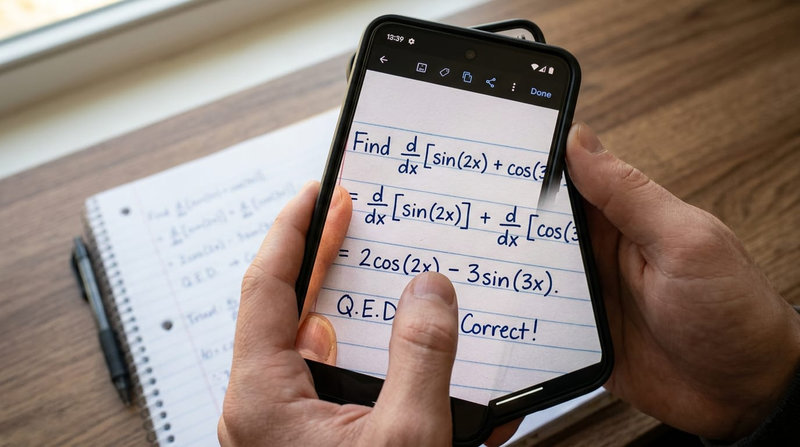
- Снимайте сложные формулы и вычисления отдельным крупным кадром, если на общем фото страницы они выглядят мелкими даже после увеличения.
- При фотографировании страницы с формулами держите телефон немного ближе, чем для обычного текста, — детализация мелких символов важнее охвата всей страницы за один кадр.
- Проверяйте увеличенный фрагмент именно в зоне формул отдельно от проверки основного текста, так как критерии чёткости для символов выше, чем для букв.
- Handwriting recognition (распознавание рукописного текста)
- Отдельное направление технологий OCR, которое анализирует не типографские, а индивидуально написанные символы; работает менее точно, чем распознавание печатного текста, из-за разнообразия почерков.
Что делать, если формула распознаётся неправильно, а почерк переписать негде
Если строку с формулой невозможно переписать аккуратнее (например, это чужая проверенная работа), сфотографируйте эту конкретную строку отдельным крупным кадром при максимально ровном освещении и без наклона листа — при мелкой детализации даже небольшое улучшение резкости и контраста этого фрагмента заметно повышает шанс на верное распознавание.
Качественное фото — половина успеха разбора
Хороший снимок домашнего задания складывается из мелочей: ровной поверхности и распрямлённого листа, правильно поставленного света без бликов и теней, перпендикулярного положения телефона и корректных настроек камеры. Не менее важны финальные шаги — проверка резкости на увеличенном изображении, отправка файла без сжатия и особое внимание к рукописному тексту и формулам, которые распознаются сложнее печатных страниц. Если соблюсти хотя бы базовые правила из каждого раздела — ровный кадр, равномерный свет, чёткий фокус и отправка в оригинальном качестве — большинство типичных ошибок распознавания просто не возникнет. Такой подход экономит время и на съёмке, и на повторных попытках получить нормальный разбор задания. В итоге правильная фотография — это не про дорогую технику, а про несколько привычек, которые быстро становятся автоматическими.
Сохраните эту статью или чек-лист из раздела про проверку качества, чтобы держать под рукой перед следующей съёмкой домашнего задания.